IPTV auf Fire TV Stick: sichere Einrichtung und Test
IPTV auf Fire TV Stick: eigene Zugangsdaten richtig zuordnen, Software und Inhaltsabo unterscheiden, Wiedergabe prüfen und Fehler gezielt eingrenzen.
IPTV auf Fire TV Stick: Voraussetzungen zuerst prüfen
Prüfen Sie zuerst das genaue Fire-TV-Modell, dessen Betriebssystem und den offiziellen Appstore. Nicht jede App ist auf jeder Modellgeneration oder in jeder Region verfügbar. Verwenden Sie keinen Download-Code aus einer fremden Anleitung als Ersatz für die Prüfung von Entwickler und Quelle.
Wenn eine App nicht offiziell für Ihr Gerät verfügbar ist, ist eine passende unterstützte Alternative häufig die einfachere Lösung. Eine manuelle Installation sollte nicht mit dem pauschalen Abschalten von Schutzfunktionen beginnen. Verwenden Sie nur eine eindeutig zugeordnete Entwicklerquelle und beachten Sie die Anweisungen für Ihre konkrete Gerätekombination.
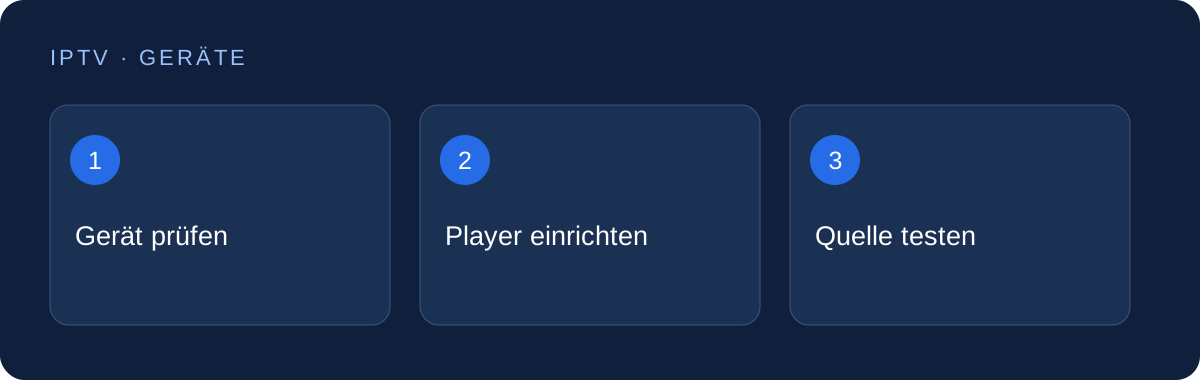
Einrichtung in nachvollziehbaren Schritten
- Modell und Systemversion in den Einstellungen prüfen.
- Eine geeignete App aus nachvollziehbarer Quelle auswählen.
- Den autorisierten Zugang in der vorgesehenen Form eintragen.
- Wiedergabe und Fernbedienungsfunktionen auf dem Fernseher testen.
Führen Sie den ersten Test mit einer einzelnen Quelle durch. Halten Sie Gerätemodell und App-Version fest, bevor Sie zusätzliche Optionen aktivieren. Wenn ein Eingabefeld unklar ist, prüfen Sie die Dokumentation der installierten Version. Vermeiden Sie wiederholte Versuche mit geratenen Daten: Das erschwert die Zuordnung des Fehlers und kann zusätzliche Anmeldeprobleme verursachen.
Fehlerbild statt Vermutung
Bei Rucklern vergleichen Sie zuerst die Verbindung am tatsächlichen TV-Standort. Ein guter WLAN-Empfang am Handy im selben Zimmer beweist nicht den gleichen Empfang am Stick hinter dem Fernseher. Prüfen Sie auch Stromversorgung und Temperatur, ohne aus einem einzelnen Fehler pauschal eine Drosselung des Anschlusses abzuleiten.
Notieren Sie den genauen Zeitpunkt und die Meldung der App. Funktioniert nur ein bestimmtes Programm nicht, prüfen Sie einen zweiten Inhalt. Betrifft der Fehler sämtliche Programme, vergleichen Sie Zugang, Gerät und Verbindung einzeln. Die Anleitung Buffering untersuchen führt den passenden Teil der Diagnose weiter.
App-Lizenz, Inhalte und mehrere Geräte
Eine Softwarelizenz und ein Inhaltsabo sind unterschiedliche Leistungen. Prüfen Sie den aktuellen Preis und die Regeln für einen Gerätewechsel direkt beim Entwickler. Eine Lizenz für mehrere Installationen bedeutet nicht automatisch, dass Ihr Inhaltszugang mehrere parallele Wiedergaben erlaubt. Maßgeblich ist die bestätigte Stream-Anzahl des gebuchten Pakets.
Beenden Sie eine laufende Wiedergabe vollständig, bevor Sie einen Ein-Stream-Zugang auf einem zweiten Gerät testen. Wenn mehrere Personen gleichzeitig schauen sollen, lesen Sie IPTV auf mehreren Geräten und vergleichen Sie die passende Option im Abo-Konfigurator. Die Auswahl dort erstellt eine Anfrage, keine Zahlung.
Prüfung nach dem Neustart
Öffnen Sie die App erneut und prüfen Sie, ob Quelle und Favoriten gespeichert wurden. Vergleichen Sie Ton, Untertitel und die Programmuhrzeit. Ein einmaliger erfolgreicher Start genügt nicht, um alle Funktionen zu beurteilen. Die IPTV Test-Checkliste hilft Ihnen, beobachtete Ergebnisse von noch offenen Punkten zu trennen.
Diese Anleitung ist eine allgemeine Einrichtungshilfe, kein eigener Hardwaretest und keine Zusage einer bestimmten Store-Verfügbarkeit. Menünamen können je nach Version abweichen. Rechte und Bedingungen Ihres konkreten Inhaltszugangs müssen unabhängig von einer technisch erfolgreichen Einrichtung geklärt werden.